
L'IA locale pour débutants : Ollama, un premier modèle et OpenCode et Hermes Agent pour de l'IA agentique si besoin, en 6 étapes
Voici une proposition en six étapes pour vous faire débuter sur l'IA locale, dans l'ordre où vous en aurez réellement besoin.
Quel chemin choisir ?
| Votre situation | Quoi utiliser |
|---|---|
| Première fois, simple exploration | Ollama + un petit modèle local, pour discuter hors ligne (étapes 1–2) |
| Code quotidien, la confidentialité compte | OpenCode sur votre modèle Ollama local — rien ne quitte votre machine (étape 3) |
| Besoin du meilleur modèle de code | Un modèle OpenCode Zen, sélectionné et testé par l'équipe OpenCode (étape 4) |
| Modèle trop gros ou trop lent pour votre matériel | Un modèle cloud d'Ollama, payé à l'usage sur ollama.com (étape 5) |
| Agent autonome exigeant | Hermes Agent sur un modèle à grand contexte — pour de longues missions autonomes (étape 6) |
La beauté de cet empilement, c'est que les étapes s'additionnent au lieu de se remplacer. Ollama est la fondation dans tous les cas ; OpenCode est votre cockpit quotidien ; Zen et le cloud d'Ollama sont des issues de secours pour les moments où votre matériel a besoin d'un coup de main. Commencez par les étapes 1 et 2 aujourd'hui — vous parlerez à un modèle privé sur votre propre machine en quelques minutes.
Étape 1 : installer Ollama
Ollama est l'outil qui télécharge les modèles et les exécute sur votre matériel. Il est gratuit, fonctionne sur GNU/Linux, macOS et Windows et cache tous les détails complexes de l'inférence derrière une seule commande.
Installer Ollama est toujours la même action — mais la méthode dépend de votre système :
| Système | Comment l'installer | Après l'installation |
|---|---|---|
| GNU/Linux | Une commande dans le terminal : curl -fsSL https://ollama.com/install.sh | sh |
Pas d'application graphique officielle : Ollama se pilote en terminal |
| macOS | Téléchargez le .dmg depuis la page de téléchargement, glissez Ollama dans Applications et lancez-le |
Une icône dans la barre de menus |
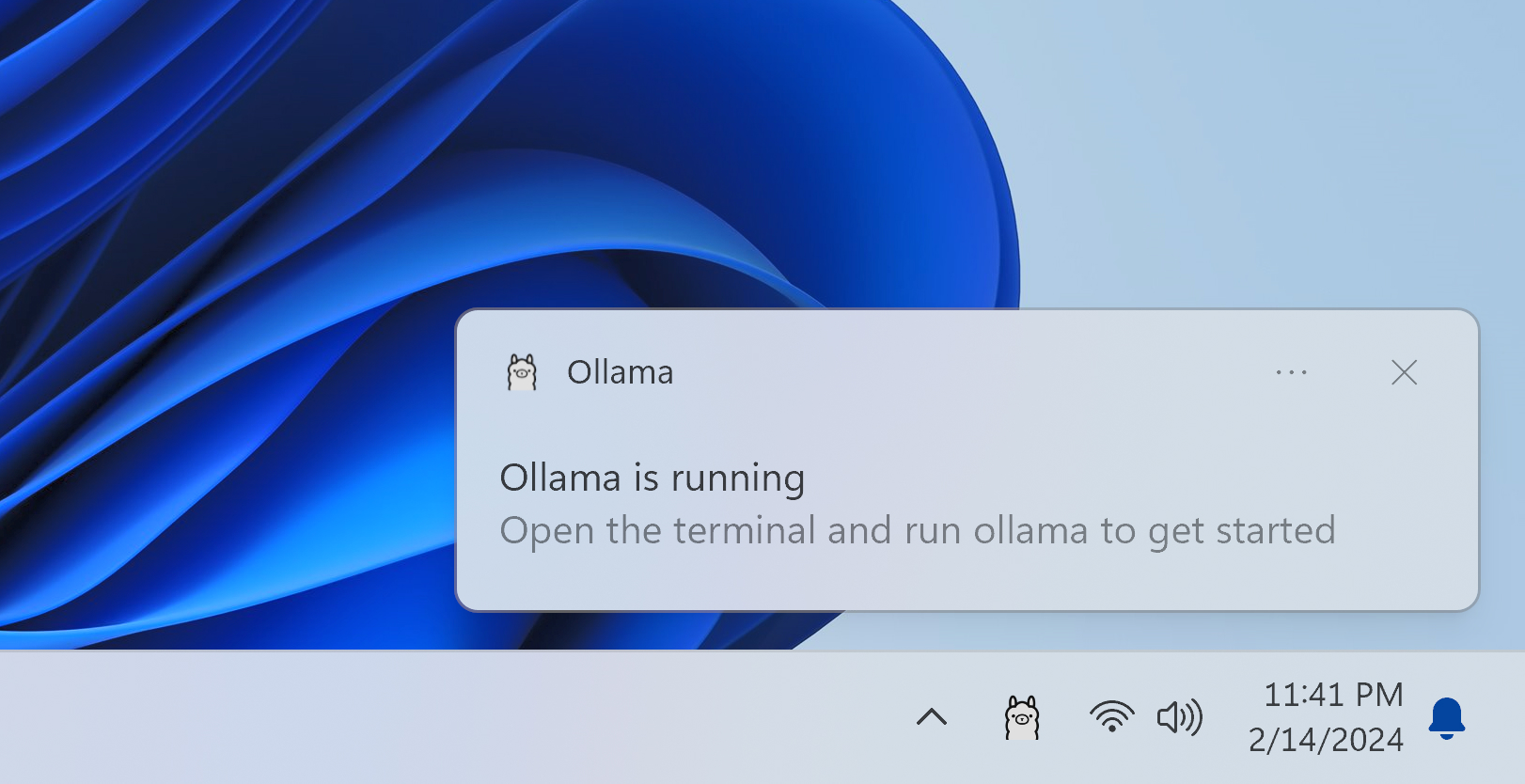
| Windows | Téléchargez et lancez l'installeur depuis la page de téléchargement | Une icône dans la zone de notification, près de l'horloge |
Une fois lancé (ou installé sous GNU/Linux), Ollama tourne en arrière-plan — vous n'avez rien à taper pour le maintenir actif. Quelle que soit la méthode, la même commande est disponible :
ollama --version
Ollama lance un petit serveur en arrière-plan (par défaut sur http://localhost:11434) auquel chaque commande et chaque agent se connecte. L'application graphique le démarre pour vous ; sur GNU/Linux, l'installation normale le fait tourner comme service. Notre guide complet d'Ollama va bien plus loin quand vous serez prêt.
Ollama fonctionne aussi sur le CPU. Ce sera plus lent, mais un petit modèle tourne quand même sur un ordinateur portable ordinaire. Un GPU récent le rend simplement plus rapide — commencez avec ce que vous avez.
Sur macOS et Windows, Ollama fournit une application graphique : vous cliquez sur son icône pour l'ouvrir et elle reste active dans la barre de menus ou la zone de notification. Sur GNU/Linux, il n'existe pas d'interface graphique officielle pour Ollama — tout se fait en terminal. En dessous, les deux utilisent exactement le même moteur, donc la suite de ce guide vaut pour tout le monde.
Étape 2 : télécharger votre premier modèle
Un modèle est le fichier qui « réfléchit » réellement. Ollama le télécharge une fois puis le garde sur votre disque, il fonctionne donc entièrement hors ligne ensuite.
Pour un premier modèle, choisissez quelque chose d'assez petit pour tourner sans accroc sur presque toutes les machines :
ollama pull gemma4:e2b
Le téléchargement fait environ 7 Go. Si vous utilisez l'application graphique, vous pouvez aussi choisir ce même modèle depuis sa liste intégrée au lieu de taper la commande. Ensuite, discutez avec lui :
ollama run gemma4:e2b
Posez une question et, quand vous avez terminé, quittez avec :
/bye
Si ça vous semble trop lourd pour votre machine, llama3.2 est un modèle de départ plus léger et plus rapide. La règle est simple : les gros modèles sont plus intelligents mais demandent plus de mémoire. Commencez petit, regardez la vitesse et voyez plus grand ensuite. Nos guides sur le choix des modèles de code et sur l'adéquation entre modèles et matériel détaillent tout cela.
À ce stade, vous avez un chatbot privé qui tourne sur votre propre ordinateur. Tout ce qui suit sert à en faire un outil qui abat du vrai travail.
Étape 3 : installer OpenCode
Discuter, c'est bien, mais le vrai gain, c'est un agent — un outil qui lit votre projet, modifie des fichiers et lance des commandes à votre place. OpenCode est un agent de code open source qui vit dans votre terminal et qui se connecte à Ollama.
Vous avez deux façons de l'installer.
La façon simple — laissez Ollama le faire :
ollama launch opencode
Cette commande est fournie avec Ollama. Elle installe OpenCode si nécessaire et le branche automatiquement à votre serveur Ollama local. Quand on vous le demande, choisissez le modèle téléchargé à l'étape 2.
La façon manuelle — même action, commande différente selon le système :
| Système | Commande |
|---|---|
| GNU/Linux, macOS | curl -fsSL https://opencode.ai/install | bash |
| macOS, GNU/Linux (Homebrew) | brew install anomalyco/tap/opencode |
| Windows | npm install -g opencode-ai |
Ensuite, dans un dossier de projet, lancez opencode et utilisez /models pour sélectionner votre modèle local. Comme OpenCode et Ollama sont tous les deux sur votre machine, rien de ce que vous tapez ne sort.
Alors Ollama tourne déjà dans votre barre de menus ou votre zone de notification — laissez-le ouvert, il n'y a rien à démarrer. Mais notez une chose : contrairement à Ollama, OpenCode n'a pas de version graphique. Il vit dans votre terminal, vous ouvrirez donc une fenêtre de terminal une fois, irez dans votre dossier de projet et lancerez la commande. Sur GNU/Linux, c'est de toute façon la seule option, puisque Ollama n'y a pas d'interface graphique.
Étape 4 : essayer un modèle OpenCode Zen
Parfois, vous n'avez pas besoin de faire tourner le modèle vous-même. Vous voulez le meilleur modèle de code disponible, tout de suite, sans acheter de GPU. C'est le rôle d'OpenCode Zen : une liste sélectionnée de modèles cloud, testés par l'équipe OpenCode et facturés à l'usage. C'est totalement optionnel — mais c'est la façon la plus simple d'ajouter un gros modèle à l'agent que vous venez d'installer.
- Lancez
/connectdans OpenCode et choisissez le fournisseur OpenCode. - Connectez-vous à la page d'authentification, ajoutez un moyen de paiement et copiez votre clé d'API.
- Collez la clé dans OpenCode.
- Lancez
/modelset choisissez-en un.
Zen fonctionne à l'usage : vous ajoutez des crédits et êtes facturé par requête, sans abonnement obligatoire.
Utiliser Zen signifie que vos requêtes, votre code et les réponses sont envoyés à la passerelle d'OpenCode et aux fournisseurs de modèles derrière elle. OpenCode indique que ses fournisseurs appliquent une politique de rétention zéro et n'utilisent pas vos données pour entraîner les modèles, mais il existe des exceptions documentées :
- Les modèles gratuits et « furtifs » (Big Pickle, ainsi que les variantes gratuites MiMo, Exo, LL Alpha et Nemotron) peuvent utiliser les données collectées pour améliorer le modèle pendant leur période gratuite.
- Les points de terminaison gratuits NVIDIA sont réservés à l'essai : n'y envoyez aucune donnée personnelle ou confidentielle, et les sessions sont journalisées pour la sécurité et l'amélioration des produits.
- Beam Free n'entraîne pas de modèle sur vos données mais les conserve 30 jours pour des raisons de sécurité.
- Muse Spark 1.3 Contributor Free est proposé à prix réduit en échange de l'autorisation d'entraîner les futurs modèles Meta sur vos requêtes et vos complétions.
- Les API OpenAI et Anthropic conservent les requêtes 30 jours selon leurs propres politiques.
Les modèles payants des fournisseurs standards sont le choix sûr par défaut. Lisez les conditions exactes avant d'envoyer quoi que ce soit de sensible : politique de confidentialité d'OpenCode et la section sur les données de Zen.
Pour un agent de code, notre recommandation en octobre 2026 est GLM-5.3-Flash Free : il est gratuit à l'usage et rapide ; son fournisseur applique la politique de rétention zéro de Zen — vos requêtes ne sont ni conservées ni utilisées pour entraîner les modèles. DeepSeek V4.1 Flash Free est une alternative gratuite équivalente.
Quand OpenCode Zen répond, vos requêtes et votre code quittent votre machine — c'est le prix à payer pour emprunter la puissance d'un data center. C'est un choix délibéré, pas une habitude. Gardez le local par défaut pour tout ce qui est sensible et n'utilisez Zen que lorsqu'une tâche en a réellement besoin. C'est la même logique « local d'abord, cloud en secours » que nous décrivons dans notre guide du montage hybride.
Étape 5 : quand votre machine ne suffit plus, payez pour plus de puissance
À un moment, une tâche sera trop grosse pour votre matériel — un modèle de plus de 100B qui ne tient tout simplement pas dans votre mémoire ou une longue session d'agent qui rame sur le CPU. Vous avez deux signaux clairs :
- Le modèle voulu ne se charge pas du tout ou déborde sur le CPU et devient douloureusement lent.
- Le modèle tient, mais échoue sans cesse sur des tâches qui demandent clairement plus de raisonnement.
Quand cela arrive, soit vous achetez une machine très puissante (mais très chère) dédiée à l'IA locale, soit vous vous inscrivez sur ollama.com et payez la puissance à la place : Ollama fait aussi tourner les plus grands modèles ouverts dans son cloud et vous les utilisez via les mêmes outils que vous avez déjà installés.
Connectez-vous avec l'application ou le CLI Ollama, puis choisissez un modèle cloud. Dans l'application, il apparaît avec un suffixe :cloud, par exemple :
ollama run glm-5.3-flash:cloud
Ce modèle tourne sur les GPU des data centers d'Ollama — aucun téléchargement, aucun coût de mémoire locale — tandis que votre workflow OpenCode reste exactement le même.
L'offre Free inclut des crédits de démarrage et une facturation à l'usage, vous pouvez donc essayer les modèles cloud sans abonnement. Pro coûte environ 18 €/mois (ou 184 €/an) pour les tâches courtes et bien définies et Max environ 92 €/mois pour faire tourner plusieurs agents en parallèle — chacun avec un montant mensuel de crédits d'usage inclus. Faire tourner des modèles sur votre propre matériel reste illimité sur toutes les offres.
Le chemin d'escalade est donc volontairement économique : tournez en local par défaut et, quand une tâche précise a besoin d'un plus gros cerveau, pointez le même outil vers un modèle cloud d'Ollama pour cette tâche. Vous faites évoluer le modèle, pas votre installation.
Étape 6 : utiliser un agent quand un projet le nécessite vraiment
Tout ce qui précède vous donne un modèle et un cockpit de code. Un vrai agent va plus loin. Hermes Agent est un agent open source auto-améliorant, bien au-delà des outils ci-dessus : il planifie sur de nombreuses étapes, garde la mémoire entre les sessions, se connecte à vos propres comptes et services et peut tourner sans surveillance, selon un planning.
Parce qu'il est bien plus capable, il est aussi plus lourd et moins prévisible. Réservez-le aux projets qui ont réellement besoin d'IA agentique — de longues missions à étapes multiples comme notre agent de recherche d'emploi ou le plus large organisateur de vie par IA agentique. Pour des modifications du quotidien, OpenCode sur un petit modèle local reste plus simple et moins cher.
Un agent empile l'historique de la conversation, les fichiers qu'il lit et la définition de chaque outil à sa disposition, il lui faut donc une grande fenêtre de contexte — au moins 64k jetons pour des appels d'outils fiables. Une grande fenêtre consomme beaucoup de mémoire : sur une machine modeste, le modèle déborde sur le CPU et rame. Vérifiez ce qui est réellement alloué avec ollama ps et voyez comment augmenter la fenêtre de contexte.
Le plus simple pour donner à un agent le contexte dont il a besoin est de le faire tourner sur un modèle cloud, qui dispose d'une grande fenêtre par défaut. Sur OpenCode Zen, choisissez un modèle taillé pour les agents comme GLM 5.3 ou Kimi K2.7 Code — le GLM-5.3-Flash Free gratuit de l'étape 4 convient aussi pour les exécutions plus légères. Ou passez sur un modèle cloud d'Ollama sur ollama.com. Ollama lance Hermes pour vous :
ollama launch hermes
Commencez sur l'ordinateur portable que vous utilisez déjà, puis déplacez-le vers une machine toujours allumée quand vous voulez qu'il travaille pendant que vous dormez.